
In questa guida vedrai come completare il tuo profilo su Tableda, aggiungendo logo, descrizione, banner, ecc...
Passo 1: Accedi alla dashboard
Effettua il login su Tableda con le tue credenziali.
Una volta dentro, verrai indirizzato alla tua dashboard.
Passo 2: Accedi alla sezione Profilo
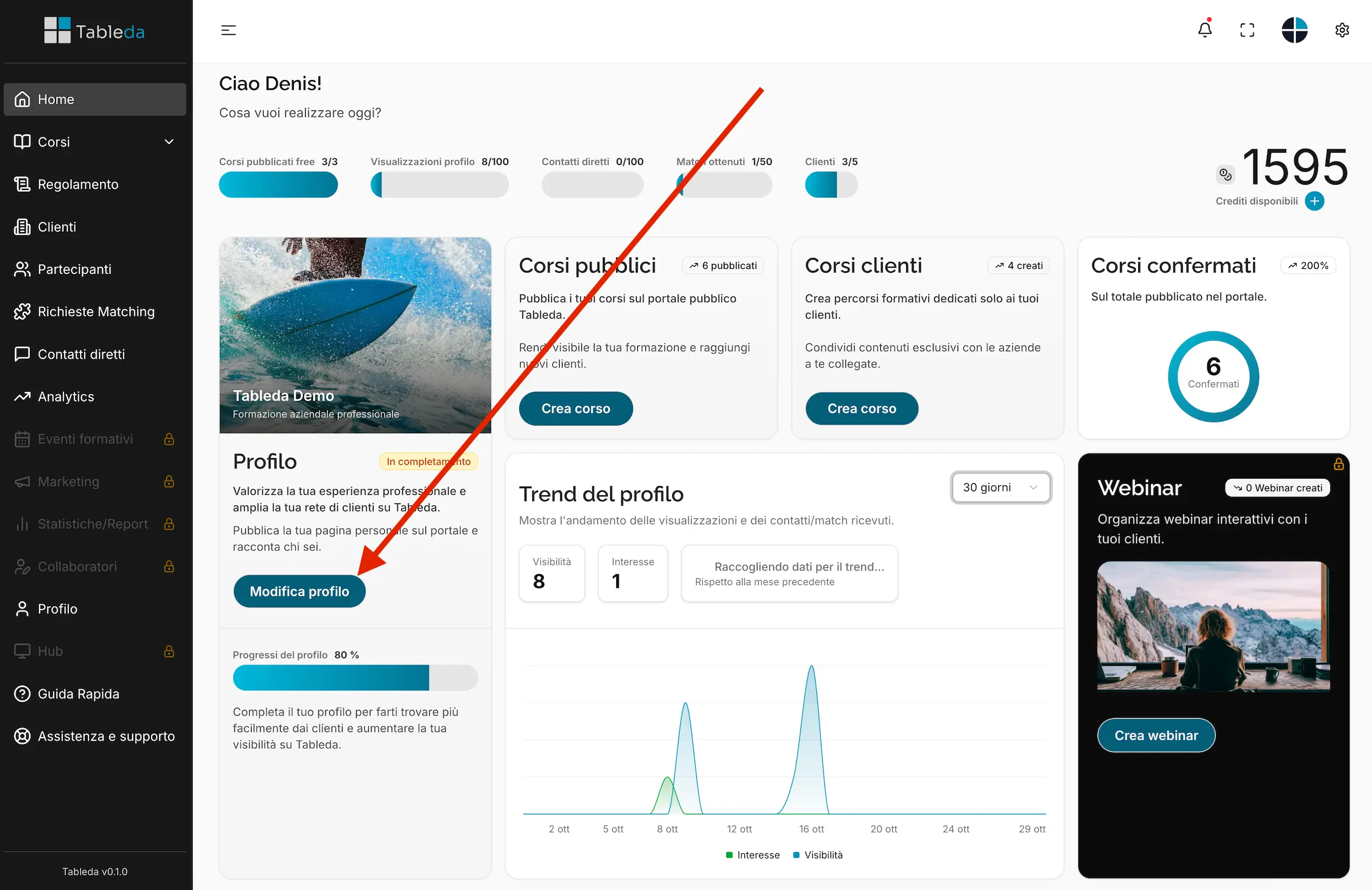
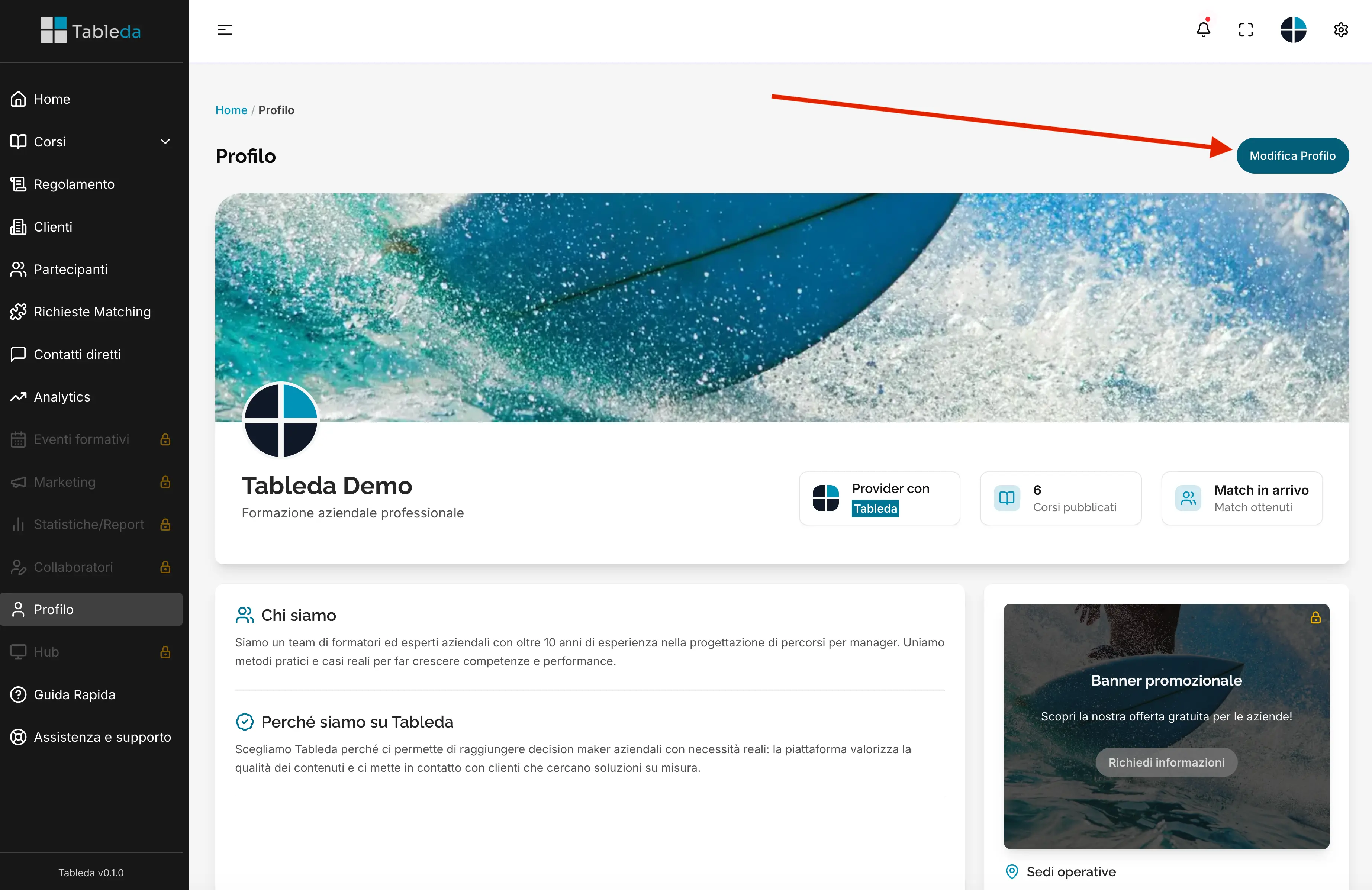
Nella pagina principale della dashboard, clicca su “Modifica profilo” .
Qui troverai tutti i campi necessari per configurare il tuo profilo.
Passo 3: Completa le informazioni principali
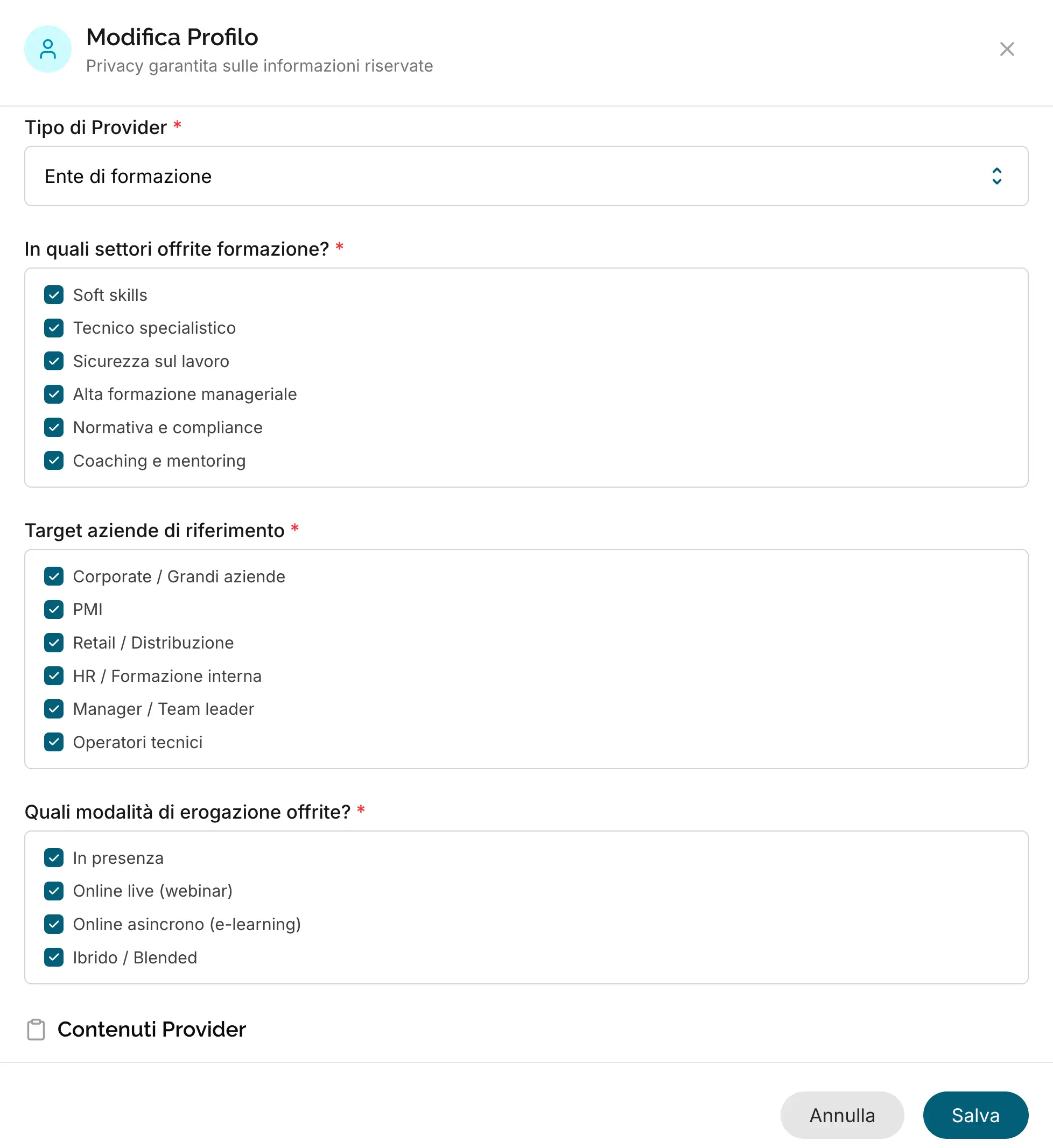
Compila i campi principali del tuo profilo:
- Tipo di provider
- In quali settori offrite formazione?
- Target aziende di riferimento
- Quali modalità di erogazione offrite?
- Immagine di copertina
- Logo
- Tagline
- Chi siamo
- Perché siamo su Tableda
- Certificazioni e Accreditamenti (Opzionale)
- Chi ha lavorato con noi (Opzionale)
- Sedi operative
- A chi ci rivolgiamo
- Disponibilità a partecipare al matching pubblico e rispondere alle richieste delle aziende?
- Mostrare questa scheda in vetrina Tableda? (Solo se inserite almeno 1 corso)
- Privacy
Passo 4: Salva le modifiche
Dopo aver inserito tutte le informazioni, clicca su “Salva” per rendere effettive le modifiche.
Suggerimento
Assicurati di compilare tutti i campi in modo accurato: alcuni prevedono un numero minimo e massimo di caratteri. In questo modo garantirai che il tuo profilo sia completo e pronto se lo vorrai per la pubblicazione di corsi sul portale Tableda.