
Dans ce guide, vous verrez comment compléter votre profil sur Tableda en ajoutant votre logo, description, bannière et toutes les informations clés pour le rendre complet et professionnel.
Étape 1 : Accédez au tableau de bord
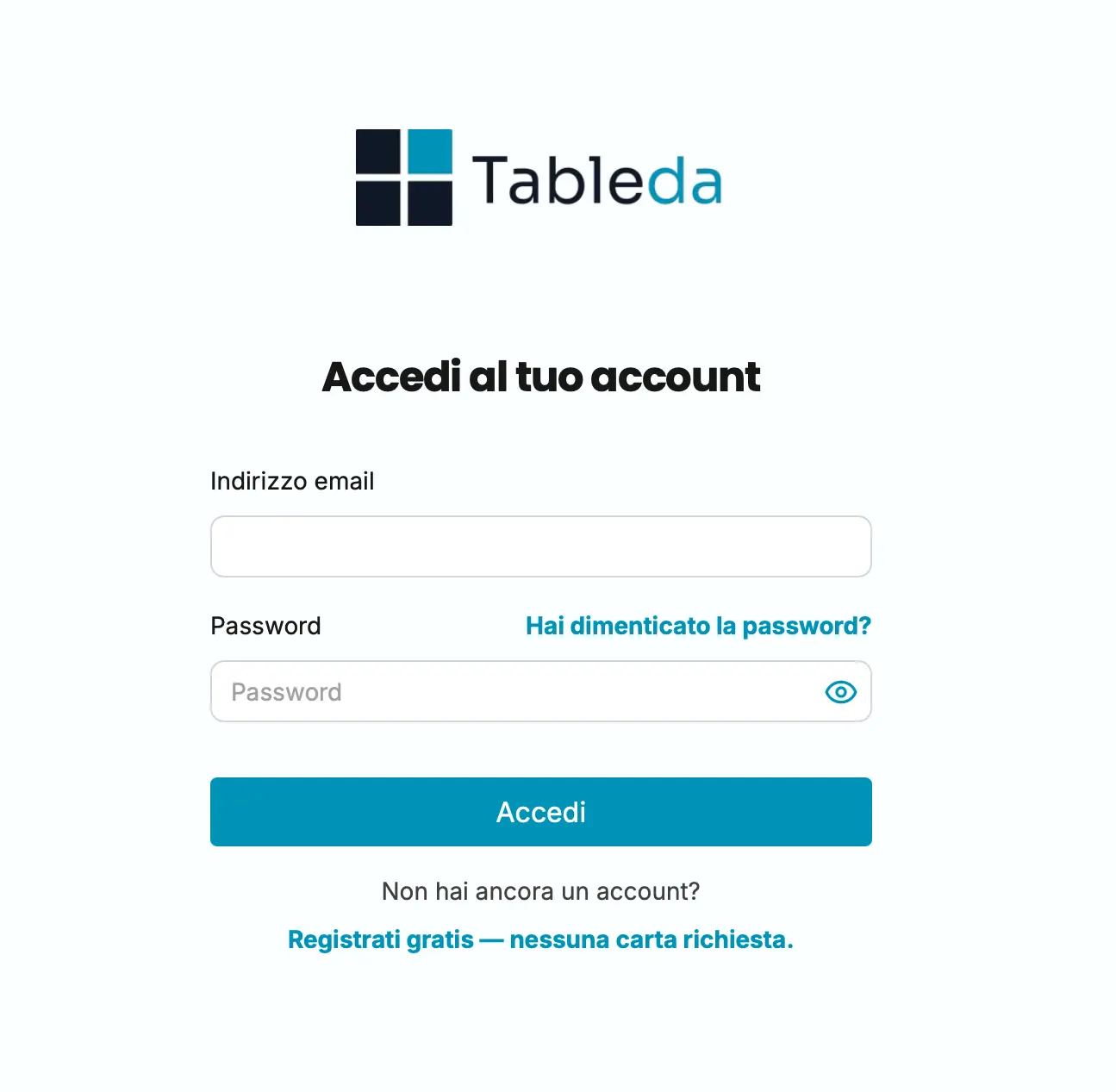
Connectez-vous à Tableda avec vos identifiants.
Une fois connecté, vous serez redirigé vers votre tableau de bord.
Étape 2 : Accédez à la section Profil
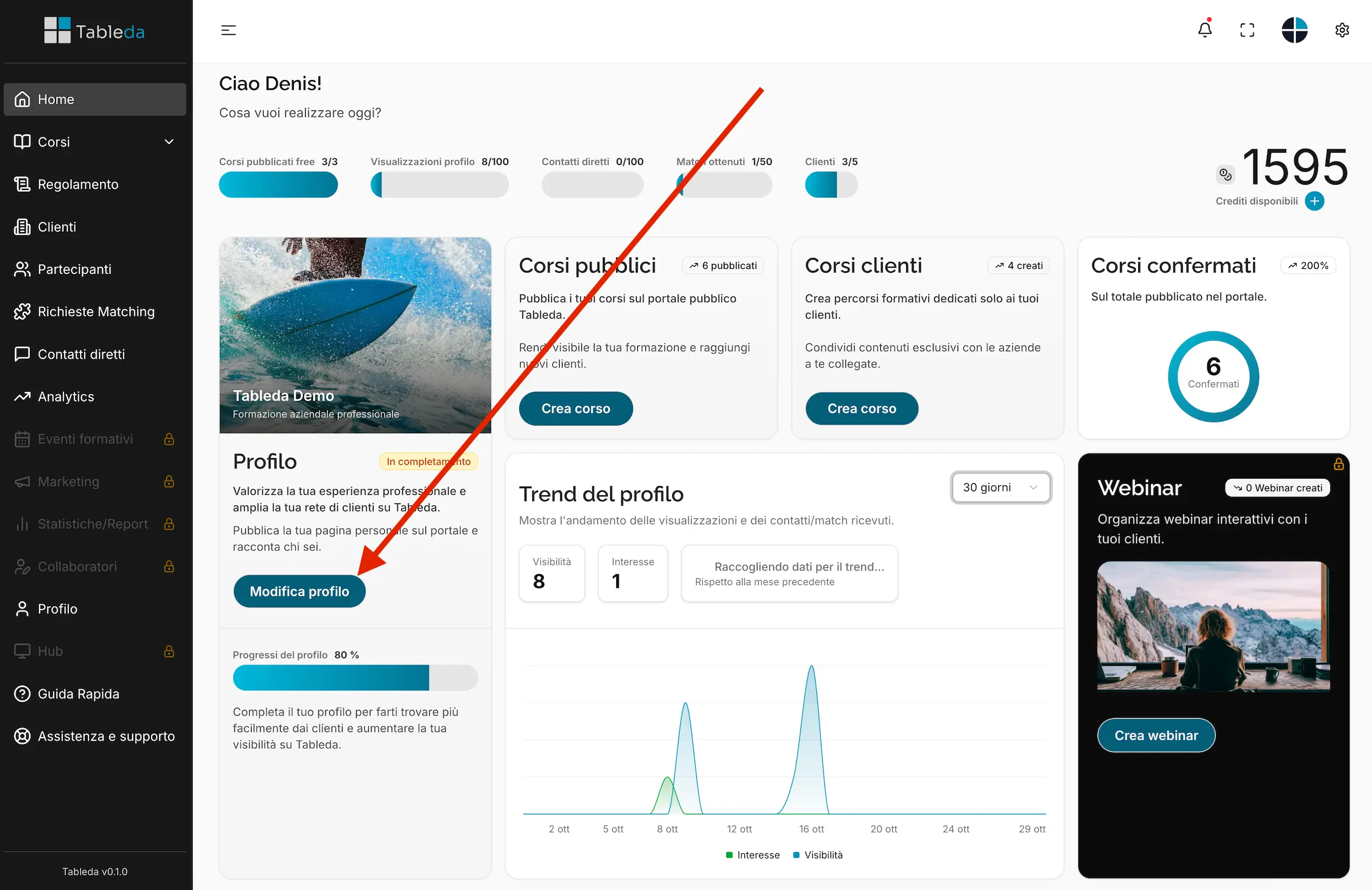
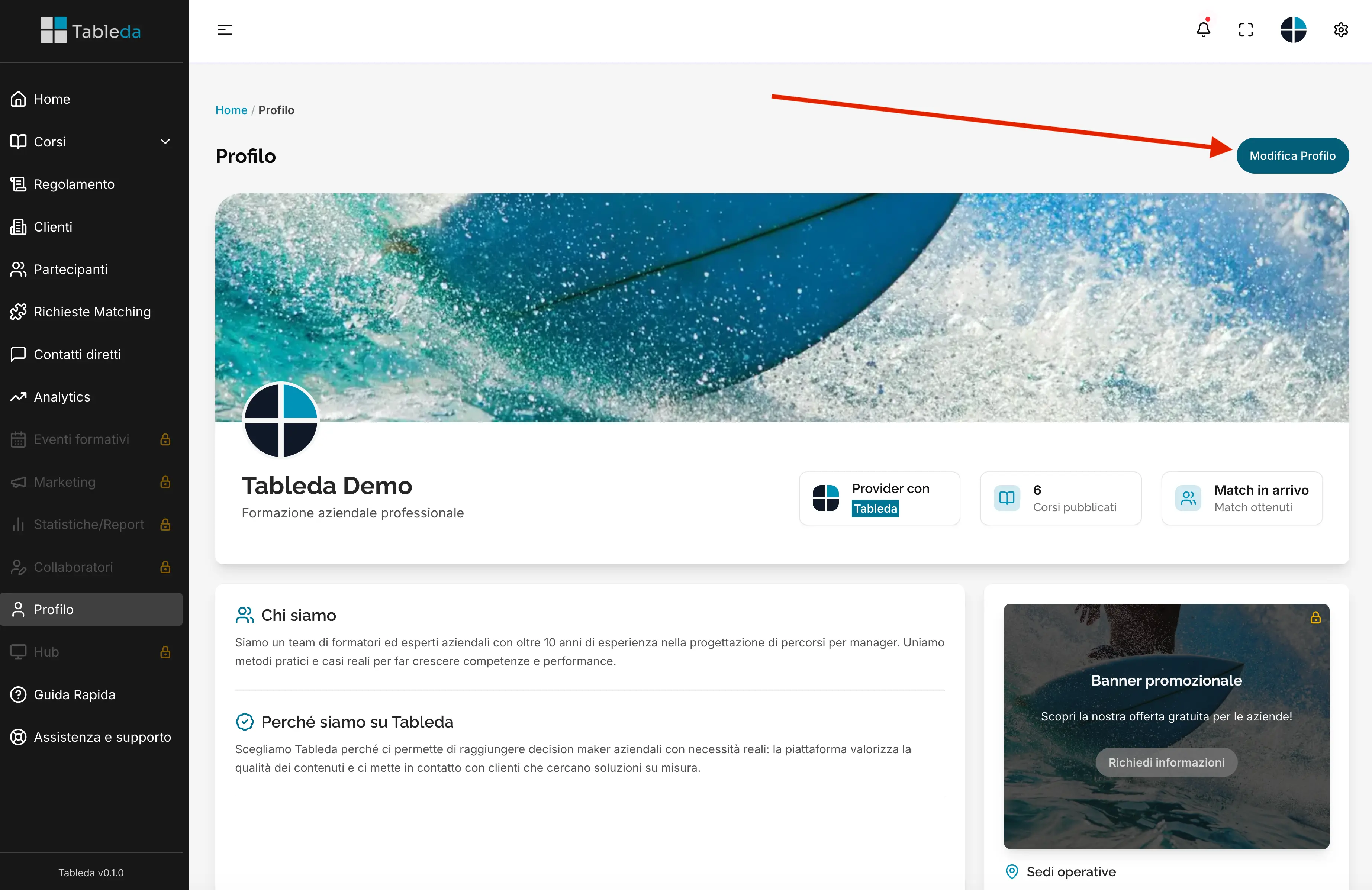
Depuis la page principale du tableau de bord, cliquez sur « Modifier le profil ».
Vous trouverez ici tous les champs nécessaires pour configurer votre profil.
Étape 3 : Complétez les informations principales
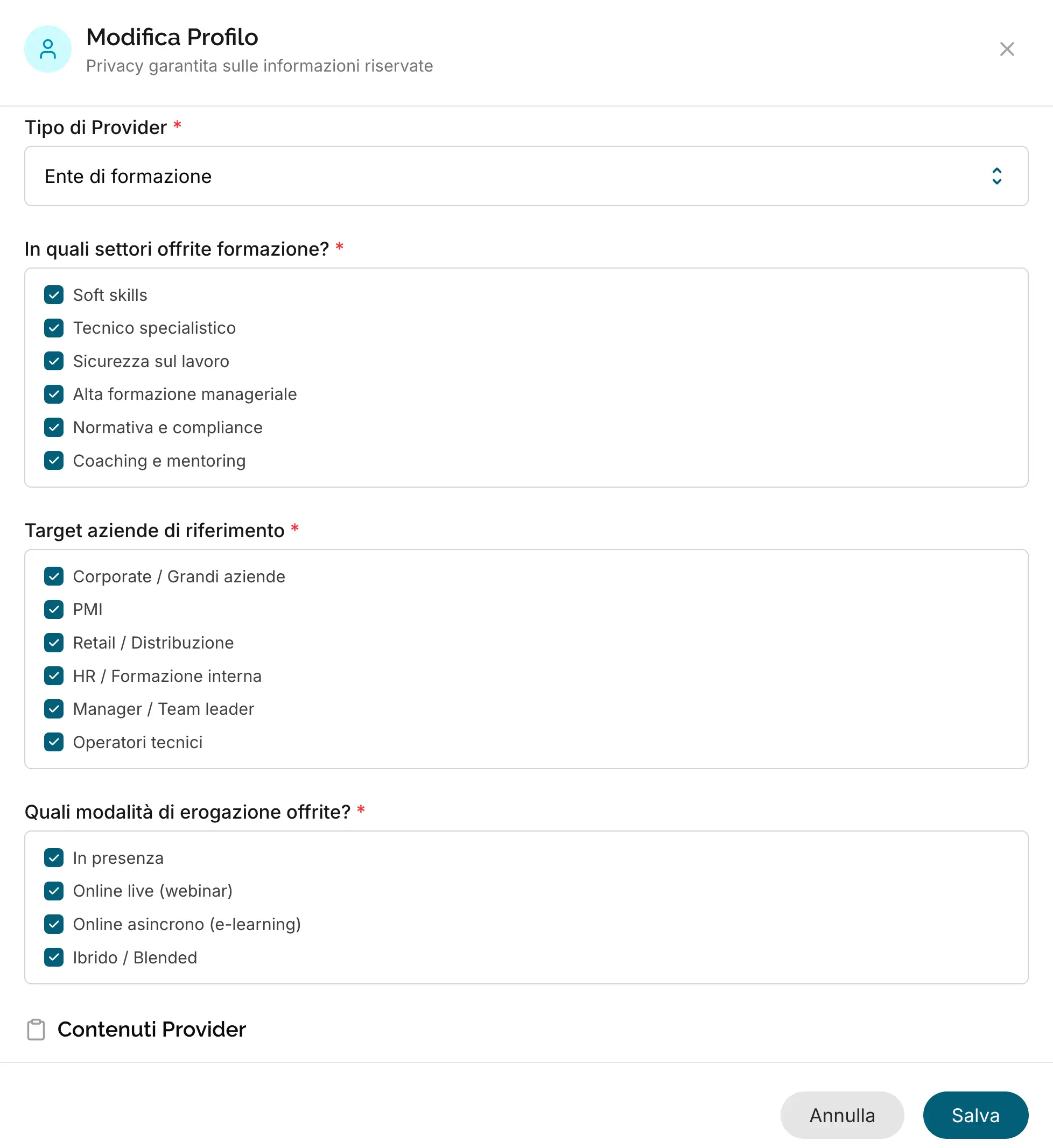
Remplissez les principaux champs de votre profil :
- Type de prestataire
- Secteurs de formation proposés
- Entreprises cibles
- Modes de formation proposés
- Image de couverture
- Logo
- Slogan
- À propos de nous
- Pourquoi nous sommes sur Tableda
- Certifications et accréditations (optionnel)
- Nos clients (optionnel)
- Sites opérationnels
- Public cible
- Disponible pour participer au matching public et répondre aux demandes des entreprises ?
- Afficher cette fiche dans la vitrine Tableda ? (Seulement si au moins un cours est publié)
- Confidentialité
Étape 4 : Enregistrez les modifications
Une fois toutes les informations saisies, cliquez sur « Enregistrer » pour valider les modifications.
Conseil
Veillez à remplir soigneusement tous les champs : certains comportent des limites minimales et maximales de caractères. Cela garantit que votre profil soit complet et prêt pour la publication de vos cours sur Tableda.